「Amazonアソシエイトのリンクってどうやって作るの?」
「クリックされやすいリンクの貼り方は?」
こんな悩みを解決します。

記事の信頼性
- 副業経験(Webサイト制作、ブログ、FX)
- クラウドソーシングで累計135万円(データ入力など)
- 30代・男・ブロガー(元ITベンダー勤務)
- ブログ最高月収235万円
私はAmazonアソシエイトで月2〜3万円程度稼いでいます。(アソシエイトには力を入れていないので収益はそれほど高くありません)

2019年から始めたので、Amazonアソシエイト歴は6年ほどあります。

Amazonアソシエイトのリンク作成方法【パソコン】
パソコンでAmazonアソシエイトのリンクを作成する方法を解説します。
Amazonアソシエイトのアカウントにログインした状態で、Amazonを開くと、画面の一番上に「アソシエイト・ツールバー(SiteStripe)」が表示されます。
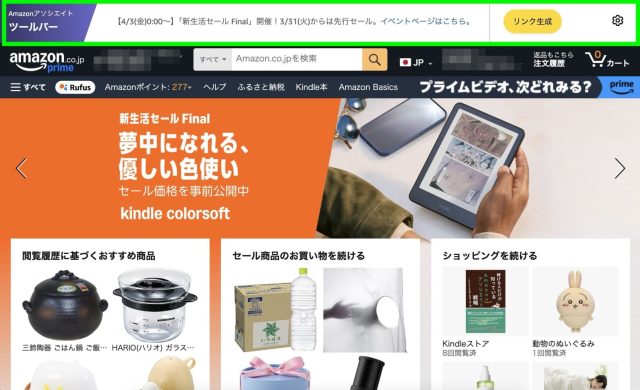
紹介したい商品のページを開き、アソシエイト・ツールバーの「リンク生成」をクリックします。すると、あなた専用のリンクURLが生成されます。

これをブログやSNSなどに貼りましょう。
画像リンクの作成機能は廃止になった
2023年末に、Amazonアソシエイトのツールバーから「画像」と「テキストと画像」のリンクを作成する機能が廃止されました。
現在、ツールバーから作成できるのはテキストリンクのみです。
過去に公式ツールで作成した画像リンクは、現在はリンク切れとなり、ブログ上で画像が表示されない状態になっています。
現在、商品画像付きのリンクを作る方法は2つあります。
- WordPressプラグインを使う(Pochipp、Rinkerなど)
- 他社ASPを経由する(もしもアフィリエイトなど)
これらについて後ほど詳しく説明します。
Amazonアソシエイトのリンク作成方法【スマホ】
Amazonショッピングアプリからアフィリエイトリンクを作ることができます。
手順を説明します。
アプリを開き、Amazonアソシエイトに登録しているアカウントでログインします。
紹介したい商品のページを開きます。
共有アイコン(シェアボタン)をタップします。

「アソシエイトリンクをコピー」を選択します。

SNSなどにリンクを貼りましょう。
Amazonアソシエイトのリンクが作成できない・表示されない原因
リンクがうまく作成できない、またはブログに表示されない時の原因と対処法を解説します。
ツールバーがどこにも表示されない
Amazonにログインしているのに、画面上部にツールバーが表示されないケースです。
一番多い原因は、Amazonアソシエイトに登録した際のアカウント(メールアドレス)と、現在Amazonでログインしているアカウントが一致していないことです。
一度ログアウトし、アソシエイトに登録したアカウントでログインし直してください。
ツールバーが有効になっているか確認する
そもそもツールバーが有効になっているか確認しましょう。
確認方法は下記の通りです。
右上のアイコンをクリックする。

「ツール」をクリック。
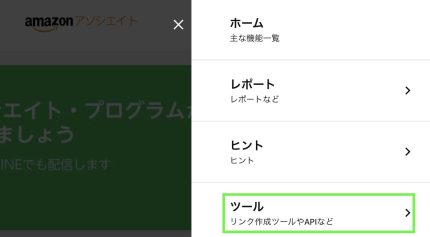
「アソシエイト・ツールバー」をクリック。

「アソシエイト・ツールバーの設定はこちら」をクリックする。

ここが「オン」になっていることを確認します。

過去の画像リンクが真っ白になる・エラーになる
ブログの記事内で、商品の画像が表示されるはずの場所が真っ白になったり、謎の文字列だけが表示されたりするケースです。
これは先ほどお伝えした通り、2023年末の仕様変更により、公式の画像リンクが廃止されたことが原因です。過去に貼った画像リンクのコードはすべて機能しなくなっています。
画像リンクは削除し、テキストリンクに置き換えましょう。
スマホアプリで「アソシエイトリンクをコピー」が出ない
Amazonアプリで共有ボタンを押しても、「アソシエイトリンクをコピー」という項目が表示されないケースです。
これもツールバーが出ない時と同様に、アプリにログインしているアカウントがアソシエイトのアカウントと異なっていることが原因です。
アプリの右下にある「≡」メニューから設定を開き、一度サインアウトしてください。その後、アソシエイトに登録しているメールアドレスとパスワードでサインインし直すと解決します。
Amazonアソシエイトのリンクを作れるツール
次の2つのツールでもAmazonアソシエイトのリンクを作ることが可能です。
Pochipp
ブログを運営しているなら、Pochipp(ポチップ)というWordPressプラグインを使うのがおすすめです。
Amazonだけでなく、楽天市場やYahoo!ショッピングのリンクも一つのブロックにまとめて綺麗に表示できるからです。「Amazonでは売り切れだけど、楽天では買える」といった読者の取りこぼしを防ぐことができます。
WordPressの編集画面から商品名で検索するだけで、簡単に画像付きのリンクを作れます。
もしもアフィリエイトの「かんたんリンク」を活用する
Amazonアソシエイト本家の厳しい審査にまだ通っていない方には、もしもアフィリエイトというASPをおすすめします。
もしもアフィリエイト内にある「かんたんリンク」という機能を使えば、HTMLコードを貼り付けるだけで、洗練された画像付きリンクが作れます。
あと、もしもアフィリエイト経由の方がAmazon本家よりも審査に通りやすいです。
Amazonアソシエイトのリンクを貼るときのコツ
テキストリンクを使う
文章の中にテキストリンクを自然に溶け込ませるとクリックされやすいです。
「この商品はAmazonで購入できます」とわざとらしく誘導するよりも、文中で商品名を出した際に、その商品名にテキストリンクを貼ったほうが効果的です。
読者は誘導されていると気づかずにクリックしてくれます。
【良い例】
この前初めてサトウのごはんを買ってみたんですが美味しかったです。
マイクロコピーを添える
リンクのすぐ上や下に、読者の背中を押すような一言(マイクロコピー)を添えるのも効果的です。
例えば、リンクのすぐ上に「\ Amazonなら送料無料 /」や「最新の価格はこちらで確認できます」といった一言を書くとクリック率が上がります。
Amazonアソシエイトのリンクを貼るときの注意点
リンクを貼るときの注意点を解説します。
リンクコードの改変は禁止
Amazonアソシエイトで取得したリンクは、絶対に自分で書き換えてはいけません。
リンクの文字色を変えたい、少し短くしたいといった理由でコードの一部を変更すると、規約違反になります。最悪の場合、アカウント停止になり、それまで稼いだ紹介料も没収されてしまいます。
生成されたコードは一文字も変えずにそのまま貼り付けてください。
指定外の短縮URLサービスは使わない
長いURLを短くするために、外部の短縮URLサービス(bit.lyなど)を使用することは禁止されています。これは、どこからのアクセスなのかAmazon側が追跡できなくなるためです。
自己アフィリエイトの禁止
自分のアフィリエイトリンクをクリックして、自分で商品を購入することは厳しく禁止されています。
少しでも安く買いたいからと自分のリンクを踏んで買い物をすると、すぐにAmazonに検知されてペナルティの対象になります。
家族や同居人があなたのリンクから購入するのもNGとされているため、絶対にやめましょう。
Amazonアソシエイトのリンクに関するよくある質問
リンクに有効期限はありますか?
リンクのURLそのものに有効期限はありません。一度作成したリンクは、Amazonでその商品の取り扱いがある限りずっと有効です。
まとめ
以上です。